






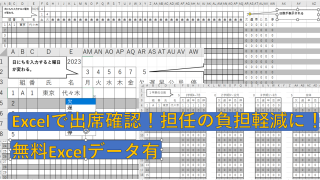







 学期末には出席簿を見て最終チェックしますが、Excelで出欠状況を管理しておくと、欠席、遅刻などの数が一瞬で確認できるので、とても学期末の仕事が楽になりました。
興味のある方はぜひ使ってみてください!
学期末には出席簿を見て最終チェックしますが、Excelで出欠状況を管理しておくと、欠席、遅刻などの数が一瞬で確認できるので、とても学期末の仕事が楽になりました。
興味のある方はぜひ使ってみてください!
出欠確認 ←クリック!!
使い方は下記にまとめます!
使い方①
4月のシートに組・番号・名前を入力しよう! 名列を貼り付けてもらえればOKです。 下図では参考に『A組1番 東京代々木さん』を入力しています。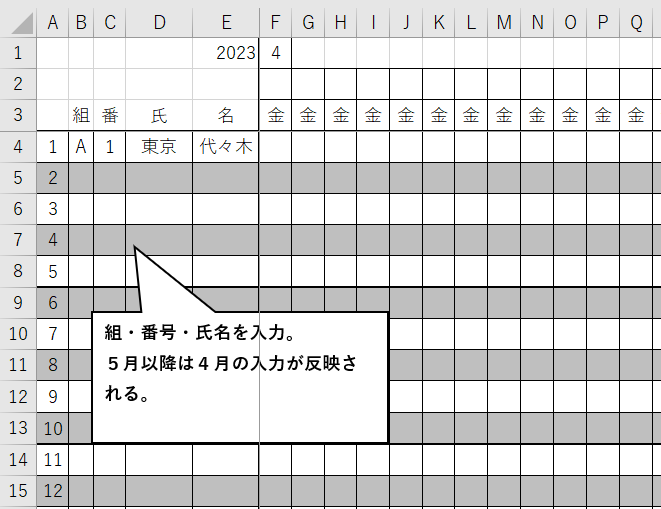 4月のシートに入力すれば5月〜3月までのシートと集計シートに組・番号・名前が反映されます!
↓6月のシートにも東京代々木さんが反映されました。
4月のシートに入力すれば5月〜3月までのシートと集計シートに組・番号・名前が反映されます!
↓6月のシートにも東京代々木さんが反映されました。
 名前が1つのセルにまとまっている場合は下記のサイトを参考にして名前を分けてください!


使い方②
年の確認と日にちの入力をしよう! 下図のように年と日にちを入力すると曜日が出るようにしています。


使い方③
欠席・遅刻・早退・公欠・忌引・出席停止をプルダウンで入力しましょう。 セルをクリックしてプルダウンで欠席の理由を選択してください。 説明① 下矢印をクリック!! 説明② 選択が表示されます。
 説明③ 選択すると、表の右側の回数がカウントされます。

プルダウンのどれかが入らない場合
 説明② データを選択
 説明③ データの入力規則を選択
 説明④ 元の値の『忌』を削除してOKを押す。
 すると下図のようにプルダウンか忌がなくなりました。

プルダウンのどれかを変更したい場合

 また、表の右側の忌をコに変更してください。
表右側の集計はセルに入力された文字のカウントをするのでそこを変更すると、カウントしてくれるようになります。
また、表の右側の忌をコに変更してください。
表右側の集計はセルに入力された文字のカウントをするのでそこを変更すると、カウントしてくれるようになります。

使い方④
エクセルシート最後の集計は1学期の左側に1学期全体の日数が表示されます。 2学期、3学期も同様に表示され、全体は1〜3学期の合計が表示されます。