













体育の授業などでリーグ表を使うことがあると思います。
私はリーグ表を作ったり検索したり、使用する時にめんどくさい点があると思っています。
私と同じ悩みを持っている方はぜひダウンロードして使ってください。使い方については下記で説明しています。
使い方について
①入力の仕方
対戦成績をリーグ表真ん中ラインより上部のセルに入力します。
下図で説明すると、赤矢印より上になります。

1班と3班が対戦して、3対5で1班が負けたと仮定して、結果を入力てみます。
得点入力の左側が横軸チームの得点(1班の3点)、右側が縦軸チームの得点(3班の5点)を入力します。すると下図のように1班の負け●が対戦成績に反映されます。
入力した対戦結果の対角の対戦結果には、3班が1班に勝利した得点と結果が反映されます。

対戦成績を入力するとリーグ表右側の結果表に
勝ち、負け、引き分け、勝ち点(勝ち3点、引き分け1点、負け0点)、得点、失点、得失点、順位が自動で反映されます。

順位について
順位は勝ち点が多い順につくようになっています。
そのため勝ち点が並んでいる場合は同順位となります。
同順位になった場合に得失点差などを利用して順位決めしてください!
5人~40人までのリーグ表・使い方のシートについて
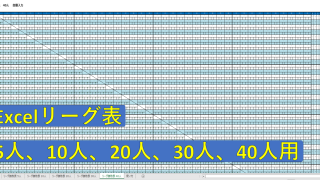
Excelシートに5人、10人、20人、30人、40人のリーグ表と使い方の6つ用意していますので使いたいものをお使いください。

リーグ表の人数を変更したい場合
『例』4人のリーグ表を使いたい場合
☆4人リーグ表にしたい場合は・・・
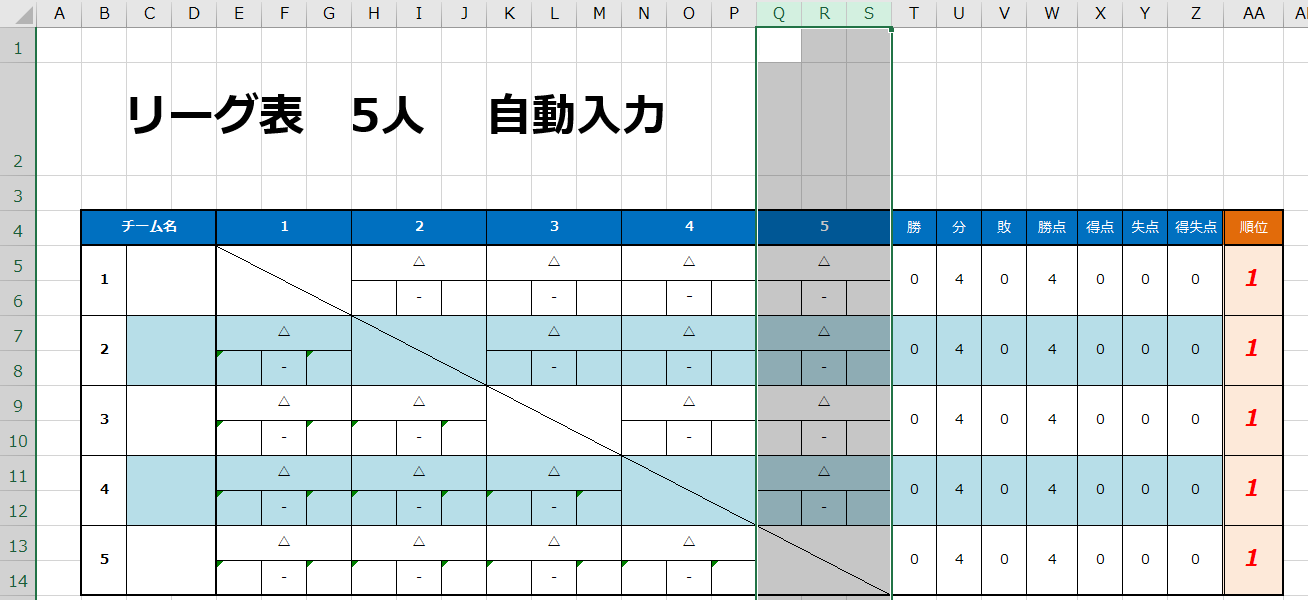
①縦列の対戦表の一番右側1列を削除。
②横列の対戦表の一番下1列を削除。
③対戦表一番上の得点、失点の数式に含まれる(#REF!)を削除し、オートフィル。
①縦列の対戦表の一番右側1列を削除。
②横列の対戦表の一番下1列を削除。
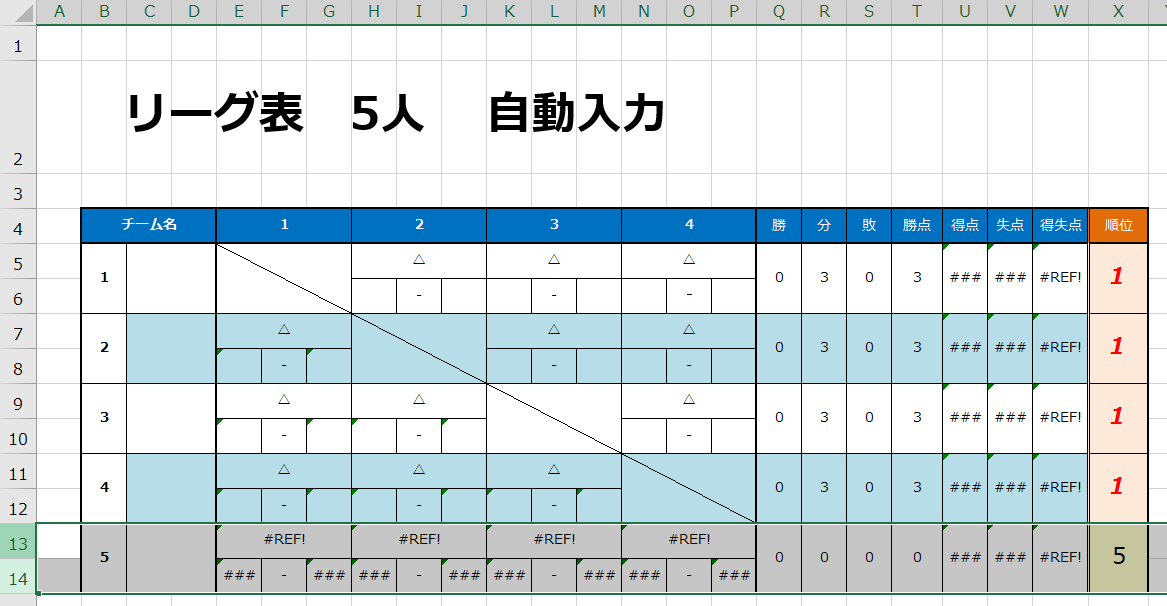
③対戦表一番上の得点、失点の数式に含まれる(#REF!)を削除し、オートフィル。

得点、失点、得失点のセルをオートフィルする。


これでリーグ表の人数を変更して使ってください!
ただし・・・・
まとめ
私がインターネットで大人数のリーグ表を検索しても見つけられなかったので、私と同じ悩みの人がいると思い作成してみました。
使ってみたい方はぜひクリックしてください。

