




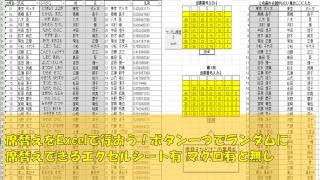






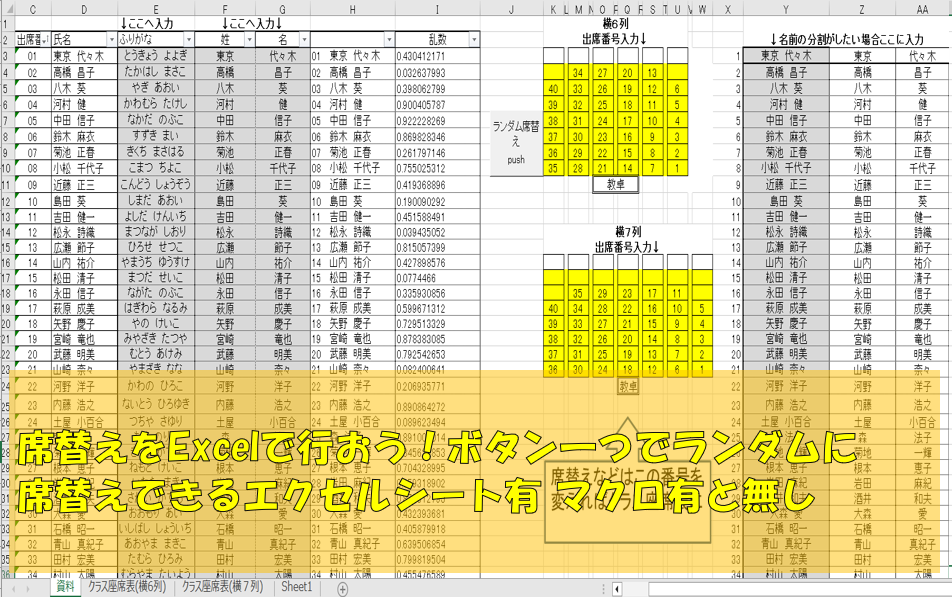
席替えをするときに、くじをつくったりあみだくじをしたりと準備に時間がかかったりしていませんか?
ホームルームの時間を使ってくじやあみだくじをするのは楽しいですが、時間がなかなか取れないことと思います。
そんな時、Excelをつかって一瞬で席が決まったら良くないですか?
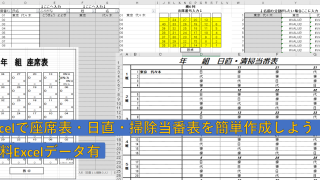
一瞬で決まった座席表を印刷すれば授業でも使えるようにしています。
お手軽なエクセルシートを作成しましたの欲しい方は↓からダウンロードしてください。
席替え Excelシート
使い方
席替えの準備
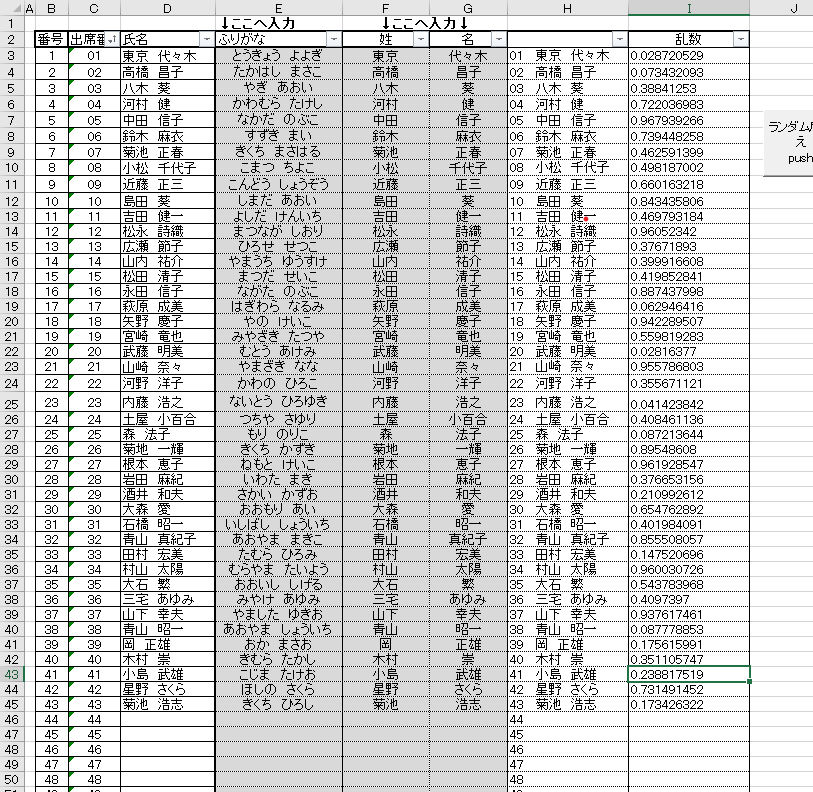
資料に
『生徒の氏名・フリガナ』を貼り付けてください。
(ここへ入力↓)と示されているセルです。
入力ができるとDとHの列が自動で入力されます。
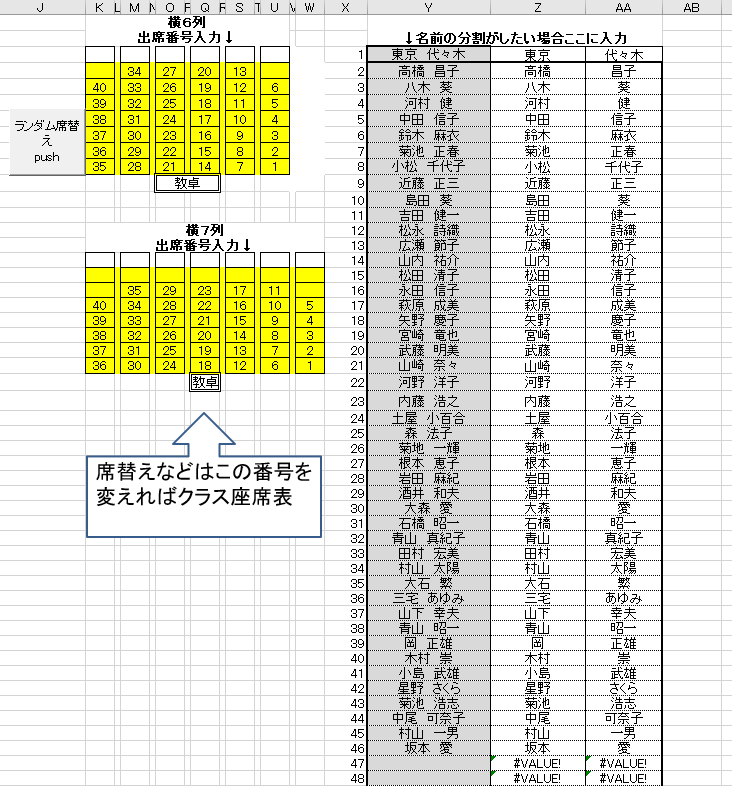
名前が姓と名で分かれていない場合は、右側の表に名前を貼り付けてください。
すると姓と名を分けることができます。
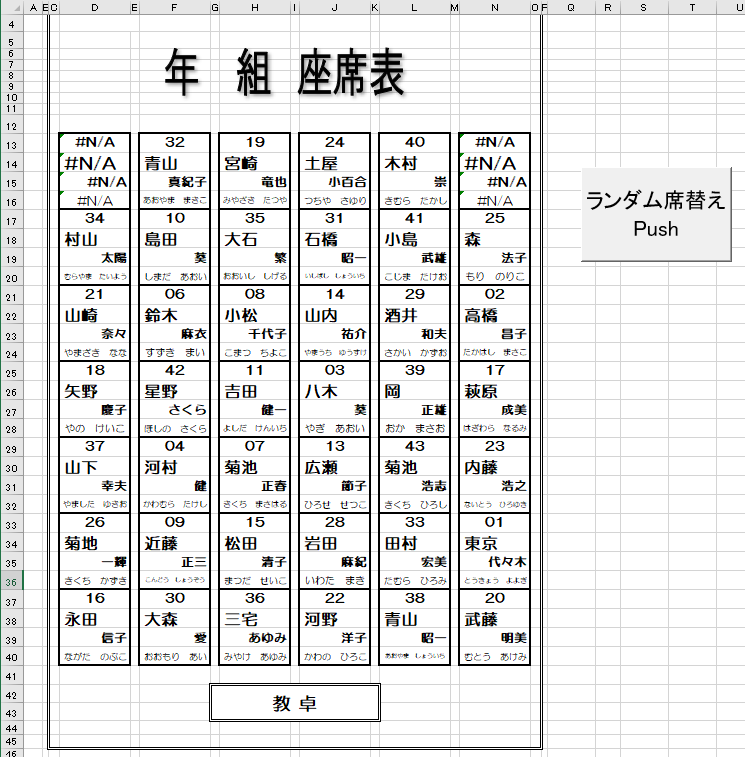
貼り付けたら座席表を確認してください。
番号・氏名・フリガナが順番に表示されているはずです。
席替え
マクロ有のExcel場合
『席替えPush』ボタンを押すと(乱数)列の数字がランダムに変化し昇順で並び替えが行われます。
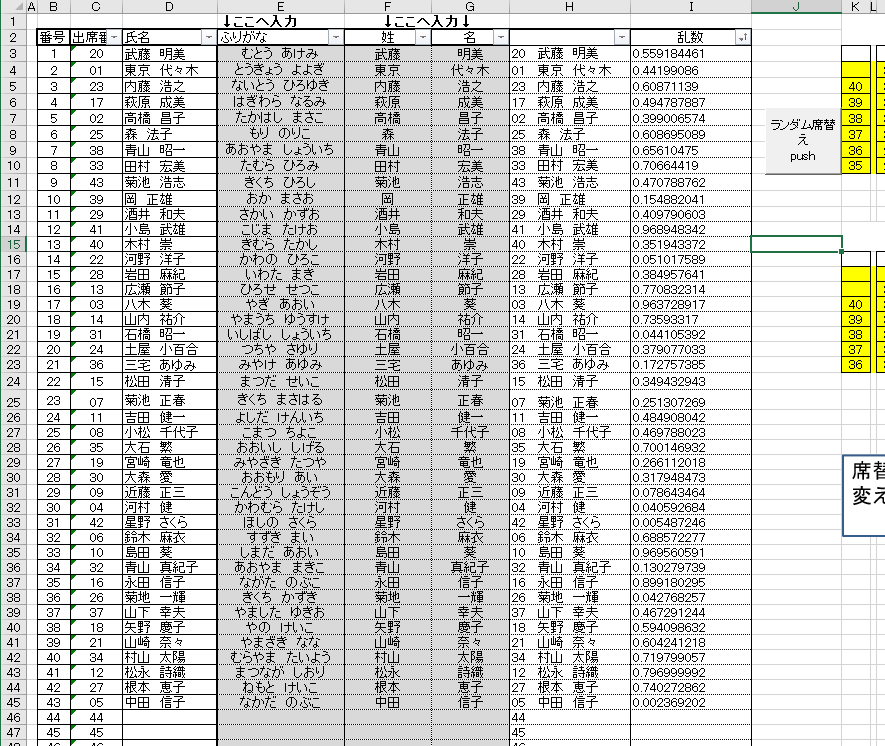
座席表の横にも『席替えPush』ボタンを設置しているので、生徒が不正を疑うようであれば黒板に写した状態でボタンを押すとよいでしょう。
マクロ無しの場合
乱数と入力されているセルのボタンをクリックして昇順や降順
押すたびに並び方が変わるので注意してください。
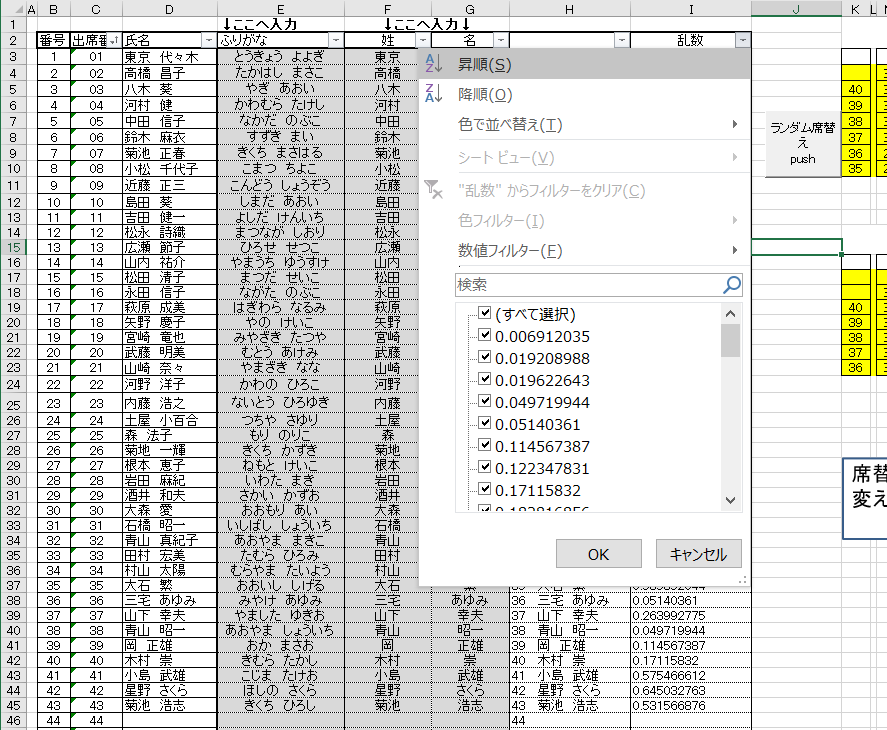
クラス座席表を確認してもらうと席が決まっているのでそれを印刷してください。
ページを一度閉じて開くと乱数が変化していますので、印刷するまで並び替えをしないようにしてください。
まとめ
ボタンを何回押すかなどは生徒に決めさせて押すと少し盛り上がります。
時間がないときなどにはぜひ使ってください!!
他にも担任の先生の役に立つExcelをアップしているのでみていってくださいね!